
美服苹果ID(以下简称“美区ID”)的核心价值是解锁美区App Store专属资源,可下载国区未上架的应用(如ChatGPT、Netflix等)、体验国际版应用完整功能、获取第一手应用更新,同时还能享受部分订阅服务的价格优势和苹果新功能的抢先体验权。本文将详细拆解注册的完整步骤、关键注意事项,推荐热门应用,并说明下载使用方法,全程无门槛,新手可直接跟着操作。
一、注册前准备(必备材料,缺一不可)
注册前提前准备好以下材料,可避免操作中途卡顿,提高注册成功率,所有材料均无需美国本土相关资质,国内用户可直接准备:
- 设备:一部iPhone、iPad或电脑(优先推荐iPhone操作,更便捷,无需额外安装软件);
- 电子邮箱:未注册过任何Apple ID的邮箱(优先推荐Gmail、Outlook等国际邮箱,QQ邮箱、163邮箱也可使用,需确保能正常接收验证码);
- 手机号码:可正常接收短信验证码的国内手机号(无需美国手机号,仅用于注册时身份验证);
- 美国地址信息:需填写真实格式的美国地址(推荐使用免税州地址,可规避后续付费应用的消费税),可通过Google Maps搜索美国免税州的商业地址(如咖啡店、酒店),或使用美国免税州地址生成器获取。
补充:推荐的美国免税州(注册首选,无需缴纳消费税):Delaware(特拉华州)、Oregon(俄勒冈州)、Montana(蒙大拿州)、New Hampshire(新罕布什尔州)、Alaska(阿拉斯加州),本文以俄勒冈州(Oregon)为例演示地址填写格式。
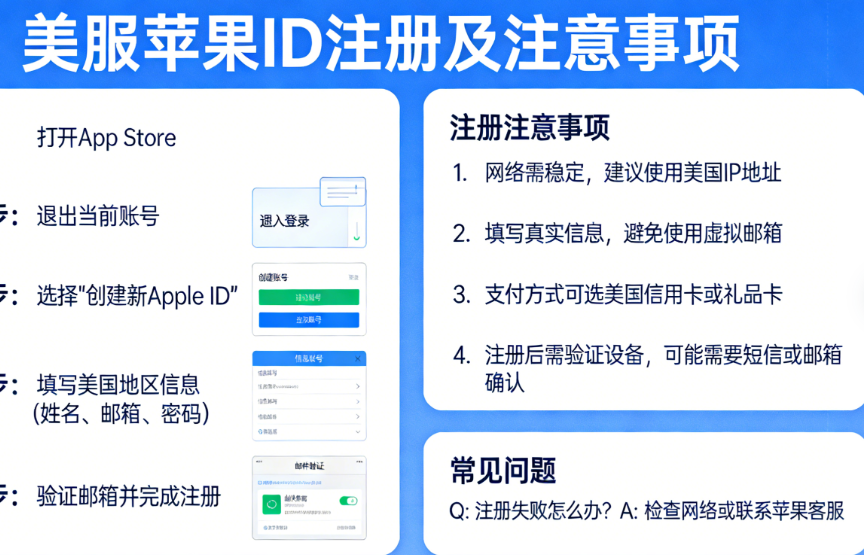
二、详细注册步骤(2026最新版,无需信用卡、无需美国IP,3分钟可完成)
重点提醒:千万不要直接在appleid.apple.com网页端注册,否则无法选择“无”付款方式,导致注册失败;优先在iPhone设备上操作,步骤更简洁,成功率更高。
步骤1:设置设备地区(最关键一步)
- 打开iPhone“设置”,找到“通用”并点击;
- 在通用页面选择“语言与地区”,将“地区”改为“美国”(语言可保持中文,不影响后续操作);
- 设置完成后,返回手机桌面,进入下一步操作。
步骤2:开始创建美区Apple ID
- 打开iPhone“设置”,找到“登录iCloud”选项,点击“没有或忘记Apple ID?”;
- 选择“创建Apple ID”,按照提示填写基础信息:
- 姓名:可填写真实姓名或英文名(如Zhang San、John Smith,无强制要求);
- 出生日期:需填写大于18周岁的日期(避免因年龄限制无法使用部分应用);
- 电子邮箱:填写提前准备好的、未注册过Apple ID的邮箱(作为美区ID的登录账号);
- 密码:需满足8位以上,包含大小写字母和数字(如Apple1234,牢记密码,后续登录需使用)。
步骤3:验证邮箱和手机
- 苹果会向填写的邮箱发送验证码,打开邮箱查收,输入验证码完成邮箱验证;
- 随后会提示输入手机验证码,直接填写国内手机号(无需绑定),接收短信后输入验证码,完成身份验证;
- 验证完成后,同意Apple的服务条款,进入下一步。
步骤4:设置付款方式(核心步骤,避免注册失败)
这是最容易出错的一步,错误操作会导致无法选择“无”付款方式,具体操作如下:
- 不要在当前设置界面直接设置付款方式,退出设置界面,打开手机Safari浏览器;
- 在浏览器中输入网址:appleid.apple.com,登录刚才创建的美区Apple ID;
- 登录后,找到“付款和配送”选项并点击,此时会出现“无”的付款方式(若未出现,可先退出账号,重新登录后再尝试);
- 选择“无”作为付款方式,点击保存,完成付款方式设置。
步骤5:填写美国免税州地址
地址需填写真实格式(邮编与城市对应),避免因地址无效导致注册失败,以俄勒冈州波特兰市为例,填写格式如下:
- 姓名:与步骤2填写的姓名一致(如Zhang San);
- 街道地址:123 Main Street(可复制Google Maps上的真实商业地址);
- 城市:Portland(波特兰市,俄勒冈州主要城市);
- 州:Oregon(缩写OR);
- 邮编:97201(波特兰市对应邮编,需与城市匹配);
- 电话:503-555-0123(格式为“区号-3位-4位”,可随机编写,符合美国手机号格式即可)。
填写完成后,点击“保存”,地址设置完成。
步骤6:完成注册,验证账号
- 返回iPhone“设置”,退出当前登录的国区Apple ID(若有);
- 打开App Store,点击右上角头像,登录刚才创建的美区Apple ID;
- 登录后,App Store会自动切换为美区(显示价格为美元),搜索“ChatGPT”等美区专属应用,若能搜到,说明注册成功。
三、注册及使用注意事项(避坑关键,必看!)
美区ID注册和使用的核心是“合规、安全”,以下注意事项直接关系到账号是否会被封禁、设备是否安全,新手务必逐条遵守:
(一)注册期间注意事项
- 禁止直接在网页端注册:网页端注册无法选择“无”付款方式,会强制要求绑定信用卡,导致注册失败;
- 邮箱唯一性:必须使用未注册过任何Apple ID的邮箱,若邮箱已绑定国区ID,需更换新邮箱;
- 地址真实性:避免使用虚假、不存在的地址(如“洛杉矶中央公园”),建议用Google Maps查找真实商业地址,否则会导致地址验证失败,甚至触发账号锁定;
- 年龄要求:出生日期必须填写18周岁以上,否则会限制部分应用(如Netflix、部分游戏)的下载和使用。
(二)使用期间注意事项
- 禁止登录iCloud:这是最关键的红线!美区ID仅用于App Store下载应用,绝对不要在“设置”顶部的Apple ID栏登录iCloud,否则会导致手机被远程锁定、个人数据(照片、通讯录)泄露,严重时无法解锁设备;
- 账号安全:开启双重验证,定期更换密码,牢记邮箱、密码和安全问题答案(找回密码时需用到);建议用备忘录记录账号信息,避免遗忘;
- 合规使用:遵守苹果服务条款和中国及美国当地法律法规,仅用于个人使用,不要批量下载、传播违规应用,不要分享账号给他人(尤其是陌生人);
- 避免频繁切换地区:不要频繁在美区和其他地区(如国区)之间切换账号,否则会被苹果检测为异常操作,导致账号封禁;
- 账号维护:定期登录美区ID(每月至少1次),保持账号活跃,避免因长期不登录被系统回收;
- 充值注意事项:若需下载付费应用或订阅服务,可购买美区App Store礼品卡(淘宝、京东可购买,注意辨别真伪),不推荐找代充服务(风险高,易被骗),国内银行卡无法直接绑定美区ID;
- 共享账号避坑:若使用共享美区ID,仅在App Store登录,不保存密码、不进行支付,用完立即退出,避免账号被盗或设备被锁。
(三)常见问题及解决方法
- 无法选择“无”付款方式:原因是直接在网页端注册或在设置中直接设置付款方式,解决方法:严格按照步骤4操作,在appleid.apple.com网页登录后设置付款方式;若仍未出现,可先退出账号,重新登录后再尝试,或先点击下载一款免费应用,再完善付款信息;
- 地址验证失败:原因是地址虚假或格式错误,解决方法:用Google Maps查找美国免税州的真实商业地址,确保邮编与城市对应,格式符合要求;
- 无法下载应用:原因是账号地区未切换或账号异常,解决方法:确认App Store已切换为美区(显示美元价格),退出账号重新登录,或检查账号是否被封禁;
- 账号被锁定:原因是频繁切换地区、使用虚假信息或违规操作,解决方法:通过注册邮箱申诉解锁,按照苹果提示提交验证信息,耐心等待审核(审核周期约1-3天)。
四、美区ID热门应用推荐(2026最新,分类型整理)
结合2026年美区App Store最新下载榜单及实用度,分类型推荐热门应用,涵盖工具、娱乐、社交、游戏等,注册成功后可直接搜索下载:
(一)工具类(必装,实用性拉满)
- ChatGPT(免费):OpenAI旗下AI对话助手,2026年美区免费iPhone应用下载榜首,支持多轮对话、内容生成、翻译、代码辅助等,国区未上架,是最热门的工具类应用;
- Google Gemini(免费):Google旗下AI工具,功能类似ChatGPT,支持多模态交互,可生成文本、图片、代码,稳居美区免费iPhone应用前列;
- Shadowrocket(付费):热门网络工具,可辅助访问海外网络,美区付费iPhone应用前列,适合需要稳定海外网络的用户;
- Procreate Pocket(付费):手机端专业绘图工具,美区付费iPhone应用热门,适合设计师、绘画爱好者,功能强大且易操作;
- Google Maps(免费):谷歌地图,海外出行必备,支持精准导航、实时路况、景点推荐,比国内地图在海外使用更便捷。
(二)娱乐类(影视、音乐,资源丰富)
- Netflix(免费下载,付费订阅):全球顶级流媒体平台,拥有大量独家影视、剧集、纪录片,美区资源比其他地区更丰富,支持4K画质;
- Disney+(免费下载,付费订阅):迪士尼专属流媒体平台,收录迪士尼、漫威、星球大战等IP的影视内容,适合全家观看;
- Spotify(免费+付费):全球最大音乐流媒体平台,曲库比国区音乐软件更丰富,无版权限制,付费版可免广告、下载离线收听;
- YouTube(免费):全球最大视频平台,涵盖各类视频内容(教程、娱乐、新闻等),无广告版可付费订阅,iPad端下载量稳居美区免费应用榜首。
(三)社交类(国际版,功能完整)
- Threads(免费):Meta旗下社交平台,类似Twitter(X),2026年美区免费iPhone应用第二名,支持短内容发布、互动,海外用户活跃度高;
- TikTok(免费):美区版抖音,内容更具国际化,无国内版限制,可刷到全球各地的热门视频,下载量稳居美区免费应用前列;
- WhatsApp Messenger(免费):全球最常用的即时通讯软件,支持跨平台聊天、语音、视频通话,无短信费用,适合与海外亲友、同事沟通;
- Instagram(免费):Meta旗下图片、短视频社交平台,海外年轻人最常用的社交软件之一,支持滤镜、直播、电商功能。
(四)游戏类(热门大作,国区未上架)
- Block Blast!(免费):2026年美区免费iPhone游戏榜首,休闲消除类游戏,操作简单、趣味性强,适合碎片时间玩;
- Fortnite(免费):全球热门射击类游戏,支持多人联机,玩法丰富,国区未上架,美区可直接下载;
- Roblox(免费):沙盒类游戏平台,包含各类小游戏,支持玩家自主创作,iPhone和iPad端免费游戏下载前列;
- Minecraft: Dream it, Build it!(付费):2026年美区付费iPhone游戏榜首,经典沙盒建造游戏,玩法自由,适合全年龄段;
- Stardew Valley(付费):经典农场模拟类游戏,画风治愈,玩法丰富,美区付费游戏热门,国区未上架完整版本。
五、美区应用下载及使用方法(简单易懂,新手秒会)
注册完美区ID后,下载应用和使用的步骤非常简单,核心是“切换账号→搜索下载→规范使用”,具体操作如下:
(一)应用下载方法
- 切换账号:打开iPhone“App Store”,点击右上角头像,拉到页面底部,退出当前登录的国区ID(若有);
- 登录美区ID:在App Store登录界面,输入注册好的美区ID邮箱和密码,点击登录,接收并输入短信验证码(若开启双重验证);
- 搜索下载:登录后,App Store自动切换为美区(顶部显示“App Store”,价格为美元),在搜索栏输入应用名称(如ChatGPT、Netflix),点击“获取”或对应价格,即可下载;
- 下载完成:应用下载完成后,可直接在手机桌面打开使用,无需额外设置;若下载付费应用,需先给美区ID充值(购买礼品卡),再进行支付。
(二)应用使用方法
- 免费应用:下载后直接打开,部分应用(如ChatGPT)需要注册对应账号,按照提示完成注册即可使用,无需额外付费;
- 付费应用/订阅服务:下载后需支付费用才能使用全部功能,可通过美区礼品卡充值后支付,订阅服务可在“设置→美区ID→订阅”中管理(取消订阅、更改套餐等);
- 应用更新:美区应用的更新需在美区ID登录状态下,打开App Store,点击右上角头像,找到“待更新项目”,点击更新即可;若退出美区ID,将无法更新美区下载的应用;
- 双账号切换技巧:日常使用时,可保持iCloud登录国区ID(用于同步照片、通讯录等个人数据),App Store登录美区ID(用于下载应用),无需频繁切换,兼顾安全性和实用性;
- 卸载应用:与国区应用卸载方法一致,长按手机桌面的应用图标,点击“删除App”,即可卸载,不影响美区ID的使用。
六、总结
美区Apple ID注册的核心难点在于“付款方式设置”和“美国地址填写”,只要严格按照本文的步骤操作,无需信用卡、无需美国IP,新手也能顺利注册。使用时牢记“不登录iCloud、合规使用、保护账号安全”三大原则,即可避免账号封禁、设备锁定等问题。
注册成功后,可解锁海量美区专属应用,无论是AI工具、流媒体、社交软件还是热门游戏,都能直接下载使用。建议新手先从免费应用入手,熟悉使用流程后,再根据需求充值使用付费应用或订阅服务。
![[App Store账号分享]2023年苹果账号海外地区(Apple ID)中国/香港/台湾/美国/日本/韩国](https://oss.id6677.com/2022/07/20220721161844448.jpg)